
Cara Membuat Video AI: Dari Teks atau Foto, Langkah demi Langkah
Daftar isi
Jawaban singkat
Cara membuat video AI yang paling cepat saat ini: buka alat pembuat video AI, pilih jalur teks ke video (kamu menulis deskripsi adegan) atau gambar ke video (kamu mengunggah foto lalu menghidupkannya), tulis prompt yang menyebut subjek, aksi, latar, dan gerakan kamera, lalu tunggu beberapa menit dan unduh hasilnya. Hampir semua alat bekerja dengan pola ini. Bedanya ada di durasi, harga, watermark, dan seberapa patuh model pada perintahmu.
Panduan ini merangkum langkah resmi, harga, dan batasan yang kami cek langsung di halaman resmi tiap alat pada 25 Oktober 2026. Satu catatan soal pengujian: pada 25 Oktober 2026 kami menjalankan 5 prompt standar Bahasa Indonesia yang sama di 4 alat pembuat video, dengan daftar periksa lulus atau gagal yang ditulis sebelum pengujian. Hailuo AI dan Wan lulus di semua prompt, sedangkan Kling AI dan Seedance lulus 4 dari 5. Klip lengkap dan daftar alatnya ada di halaman AI pembuat video. Untuk alat lain di panduan ini, yang kami sajikan adalah fakta yang bisa diverifikasi dari halaman resminya, plus pendapat kami soal cara kerja yang paling masuk akal.
Dua jalur membuat video AI: dari teks atau dari foto
Sebelum memilih alat, pahami dulu dua jalur ini, karena cara menulis prompt-nya berbeda.
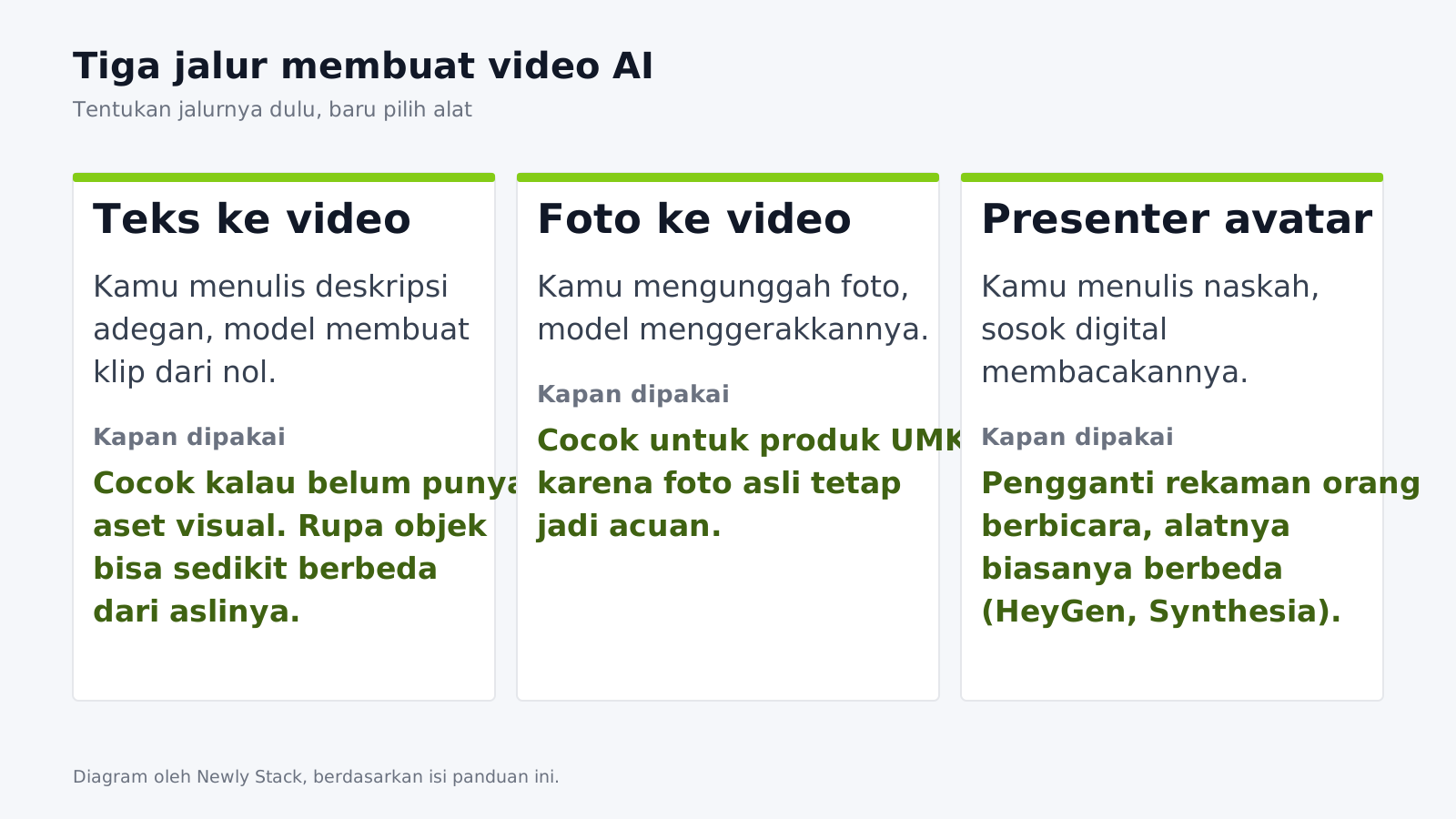
Teks ke video (text-to-video). Kamu menulis kalimat, model membuat klip dari nol. Cocok kalau kamu belum punya aset visual sama sekali, misalnya ingin adegan timelapse sawah atau animasi abstrak untuk latar konten. Kelemahannya, kamu tidak punya kendali penuh atas rupa objek. Produk yang kamu deskripsikan bisa muncul dengan bentuk atau warna yang sedikit berbeda dari aslinya.
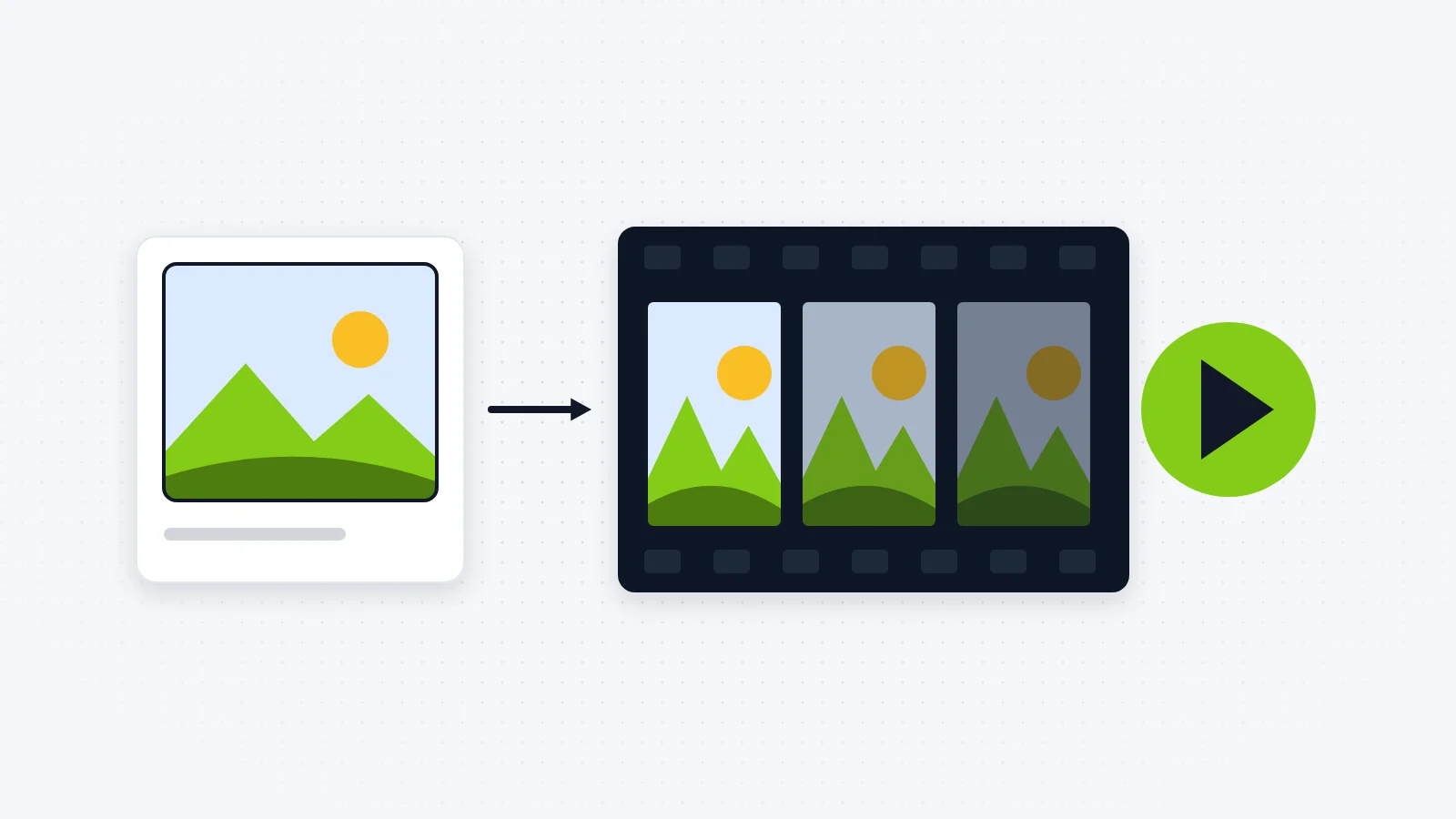
Gambar ke video (image-to-video). Kamu mengunggah foto, lalu model menggerakkannya: kamera mendekat, uap mengepul, rambut tertiup angin. Inilah inti cara membuat video AI dari foto, dan menurut kami jalur ini lebih berguna untuk UMKM. Alasannya sederhana: foto produk asli tetap jadi acuan, sehingga label, warna, dan bentuk lebih mungkin bertahan dibanding dibuat ulang dari teks.
Ada jalur ketiga yang sering tertukar: video presenter dengan avatar. Kamu menulis naskah, lalu sosok digital membacakannya dengan gerak bibir yang disinkronkan. Ini bukan "membuat adegan", melainkan mengganti proses rekaman orang berbicara. Alatnya pun biasanya berbeda, misalnya HeyGen atau Synthesia, yang kami bahas di bagian perbandingan.
Ketiganya mudah tercampur karena sama-sama disebut "video AI". Kalau jalurnya salah, kamu bisa memakai generator klip sinematik untuk membuat video presentasi, lalu kecewa karena hasilnya tidak membacakan naskahmu kata demi kata. Jadi, langkah pertama dalam cara membuat video AI adalah menentukan jalur, baru memilih alat.
Cara membuat video AI di Gemini, langkah demi langkah
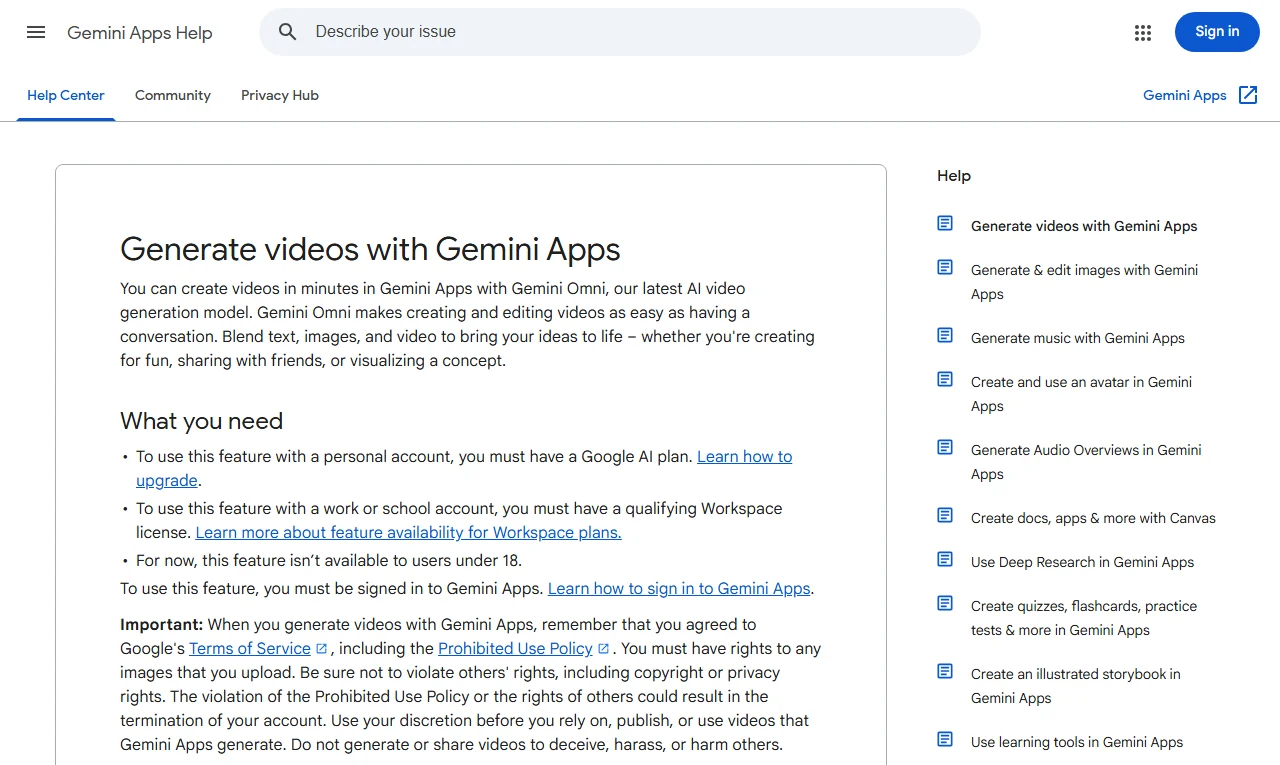
Gemini kami jadikan contoh utama karena halamannya tersedia dalam Bahasa Indonesia dan langkahnya terdokumentasi resmi. Menurut halaman video Gemini, model yang dipakai sekarang adalah Gemini Omni 1.1 Flash, yang menggantikan Veo 3.1 di aplikasi Gemini, membuat video 10 detik dengan audio bawaan, dan bisa menerima hingga 5 foto referensi. Ringkasan fiturnya juga kami rangkum di halaman Gemini untuk video.
Berikut alurnya di komputer, mengikuti Bantuan Aplikasi Gemini:
- Buka gemini.google.com dan login dengan akun Google.
- Buka sidebar, lalu pilih opsi pembuatan video. Kalau mau, pilih salah satu template gaya yang tersedia.
- Tulis deskripsi video di kotak teks.
- Klik Kirim. Proses ini bisa memakan beberapa menit, dan selama video dibuat kamu tidak bisa memakai chat yang sama.
- Setelah jadi, klik Share di bawah video, lalu pilih Download video atau bagikan ke YouTube.
Untuk membuat video dari foto, pakai tombol tambah gambar sebelum mengirim prompt. Batasnya satu video dan maksimal lima gambar per permintaan, dan Google meminta kamu hanya mengunggah foto yang memang boleh kamu pakai. Rasio video juga ikut menyesuaikan: prompt teks secara bawaan menghasilkan format landscape, sedangkan kalau kamu mengunggah foto atau video, hasilnya mengikuti rasio file tersebut. Jadi, kalau butuh video vertikal untuk Reels atau TikTok, mulailah dari foto vertikal.
Ada tiga batasan resmi yang perlu kamu cek sebelum mulai. Pertama, akun pribadi wajib punya paket Google AI. Kedua, fitur ini belum tersedia untuk pengguna di bawah 18 tahun. Ketiga, mengunggah video untuk diedit tidak tersedia di beberapa wilayah, termasuk Kawasan Ekonomi Eropa (EEA), Swiss, dan Inggris.
Rumus prompt video yang hasilnya terkendali
Dalam cara membuat video AI, bagian inilah yang paling menentukan mutu video. Prompt singkat seperti "kopi di meja" memaksa model menebak hampir semua hal: sudut kamera, cahaya, gerakan, dan suasana.
Panduan prompt video dari Google Cloud, yang berlaku untuk Gemini Omni Flash dan Veo, memecah prompt menjadi beberapa unsur. Kami meringkasnya ke tabel berikut, dengan contoh dari salah satu prompt uji Newly Stack:
| Unsur | Isi | Contoh |
|---|---|---|
| Subjek | Siapa atau apa yang jadi pusat video | "sebotol es kopi susu gula aren" |
| Aksi | Gerakan atau proses yang terjadi | "berputar perlahan" |
| Latar | Tempat, waktu, suasana | "di atas meja kayu, latar polos krem" |
| Kamera | Sudut dan gerakan kamera | "kamera diam" atau "kamera bergerak mendekat perlahan" |
| Gaya dan cahaya | Nuansa visual | "cahaya studio yang lembut" |
| Tempo | Kecepatan waktu | "timelapse" atau "gerak lambat" |
| Audio | Suara yang diinginkan, ditulis di kalimat terpisah | "Suara es berdenting pelan." |
Gabungan lengkapnya kurang lebih seperti ini, diambil dari set prompt standar Bahasa Indonesia yang kami siapkan untuk pengujian:
Video produk: sebotol es kopi susu gula aren berputar perlahan di atas meja kayu, latar belakang polos berwarna krem, cahaya studio yang lembut, tanpa tulisan dan tanpa logo.
Ada satu temuan menarik dari panduan Google yang berlawanan dengan kebiasaan banyak orang. Google tidak menyarankan kata larangan seperti "no" atau "don't" (padanannya "tanpa" atau "jangan") untuk mengecualikan sesuatu. Yang disarankan adalah menyebutkan daftar elemen yang tidak diinginkan, misalnya di kolom prompt negatif kalau alatnya menyediakan. Prompt uji kami di atas sengaja masih memakai "tanpa tulisan", karena kami ingin tahu apakah pengguna biasa yang menulis gaya ini tetap mendapat hasil bersih.
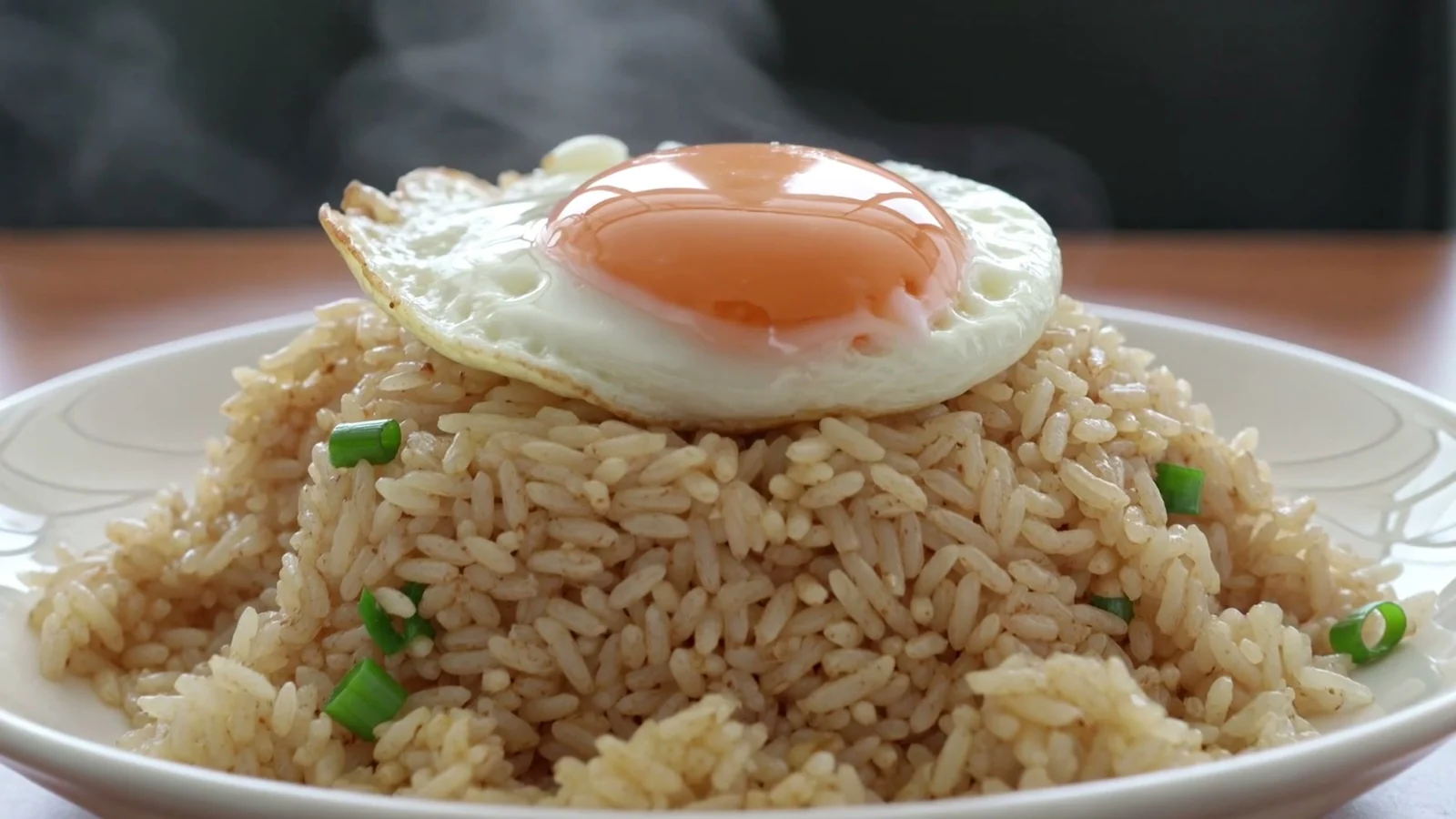
Untuk jalur foto ke video, pendapat kami: jangan mendeskripsikan ulang isi foto panjang lebar. Model sudah melihat fotonya. Habiskan kata-katamu untuk gerakan, misalnya "uap tipis naik dari mangkuk, kamera mendekat sangat pelan". Satu klip, satu gerakan utama. Menumpuk lima gerakan dalam sepuluh detik hampir selalu membuat objek "meleleh" atau berubah bentuk. Kumpulan contoh prompt yang lebih umum ada di panduan prompt ChatGPT.
Perbandingan alat pembuat video AI: gratis, harga, dan kegunaan
Gemini bukan satu-satunya pilihan. Tabel berikut berisi harga yang kami cek di halaman resmi pada 25 Oktober 2026. Harga dalam Rupiah adalah yang tampil untuk pengunjung dari Indonesia.
| Alat | Opsi gratis | Harga berbayar mulai | Cocok untuk |
|---|---|---|---|
| Gemini (Gemini Omni) | Paket Gratis ada, tapi video butuh paket Google AI | Rp 75.000/bulan (Google AI Plus, 200 kredit Flow) | Klip 10 detik dengan audio, foto ke video |
| CapCut | Ya, template dan alat edit dasar | Rp 188.000/bulan (Pro, 500 kredit AI bulanan) | Membuat klip lalu langsung menyunting dan memberi teks |
| Runway | 125 kredit sekali pakai | US$15/bulan, atau US$12/bulan ditagih tahunan (Standard) | Kontrol kreatif, banyak pilihan model |
| HeyGen | 3 video/bulan dengan watermark, maksimal 1 menit | US$29/bulan (Creator) | Video presenter avatar, terjemahan video |
| Synthesia | Basic: 10 menit video per bulan, video diberi watermark Synthesia | US$29/bulan (Starter, 1.250 kredit) | Video pelatihan dengan avatar dari naskah |
| Kling | Ya, paket Basic US$0, tanpa kredit bulanan | US$6,99 bulan pertama (promo pembelian pertama), lalu US$8,8/bulan (Standard, 660 kredit) | Generator klip sinematik dari teks dan foto |
| PixVerse | Tidak tampil di halaman paket saat kami buka tanpa login | US$8/bulan ditagih tahunan US$96 (Standard, hingga 720p) | Klip pendek dari teks dan foto, banyak pilihan model |
| Vidu | Ya, US$0 (model Q4 di 540p, 10 referensi per bulan) | US$8,25/bulan ditagih tahunan US$99 (Standard, 800 kredit) | Klip dari banyak gambar referensi |
Beberapa detail yang menurut kami penting. Di halaman langganan Google AI, paket Plus dan Pro sama-sama menyebut akses ke Gemini Omni Flash, dengan 200 kredit Flow untuk Plus dan 1.000 kredit Flow untuk Pro (Rp 309.000/bulan). Di halaman harga Runway, 625 kredit bulanan paket Standard setara 52 detik video Gen-4.5, karena model itu memakai 12 kredit per detik. Angka ini membantu kamu menghitung realistis: 52 detik berarti hanya sekitar lima klip sepuluh detik per bulan, belum termasuk percobaan yang gagal.
Halaman harga CapCut menyebut paket Pro bisa membuat hingga 240 detik video 720p dengan Seedance 2.0 Mini. Halaman yang sama juga menulis bahwa harga yang tampil hanya acuan, dan harga final, pajak, serta penawaran terlihat setelah login. Rincian harga CapCut per paket kami simpan di halaman harga CapCut, dan rincian paket Google AI di harga Gemini. Perhatikan juga harga Kling: angka US$6,99 hanya berlaku untuk bulan pertama, dan halaman resminya menulis harga normal US$8,8/bulan sesudahnya. Harga PixVerse dan Vidu di tabel adalah harga per bulan untuk tagihan tahunan, jadi yang dibayar di muka adalah total setahun.
Pendapat kami: untuk pemula yang ingin satu alat saja, generator klip yang terpisah dari editor sering justru memperlambat. Kamu tetap butuh tempat menyusun klip, menambah teks, dan musik. Kalau tujuanmu konten media sosial rutin, alat yang punya editor bawaan lebih praktis. Kalau anggaranmu nol, mulai dari daftar AI gratis, dan cek halaman promo sebelum berlangganan.
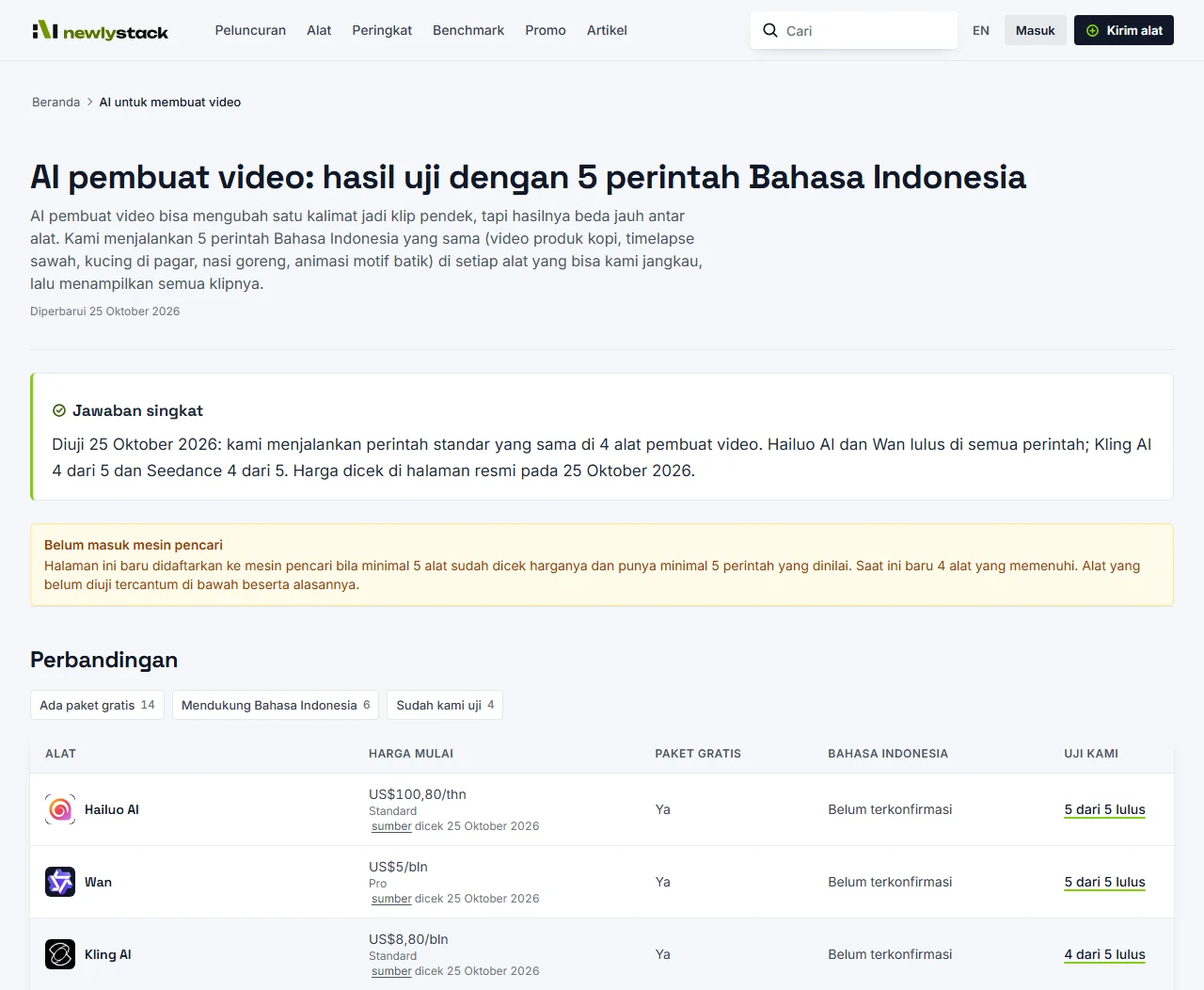
Dari klip ke video jadi: menyunting, suara, dan durasi
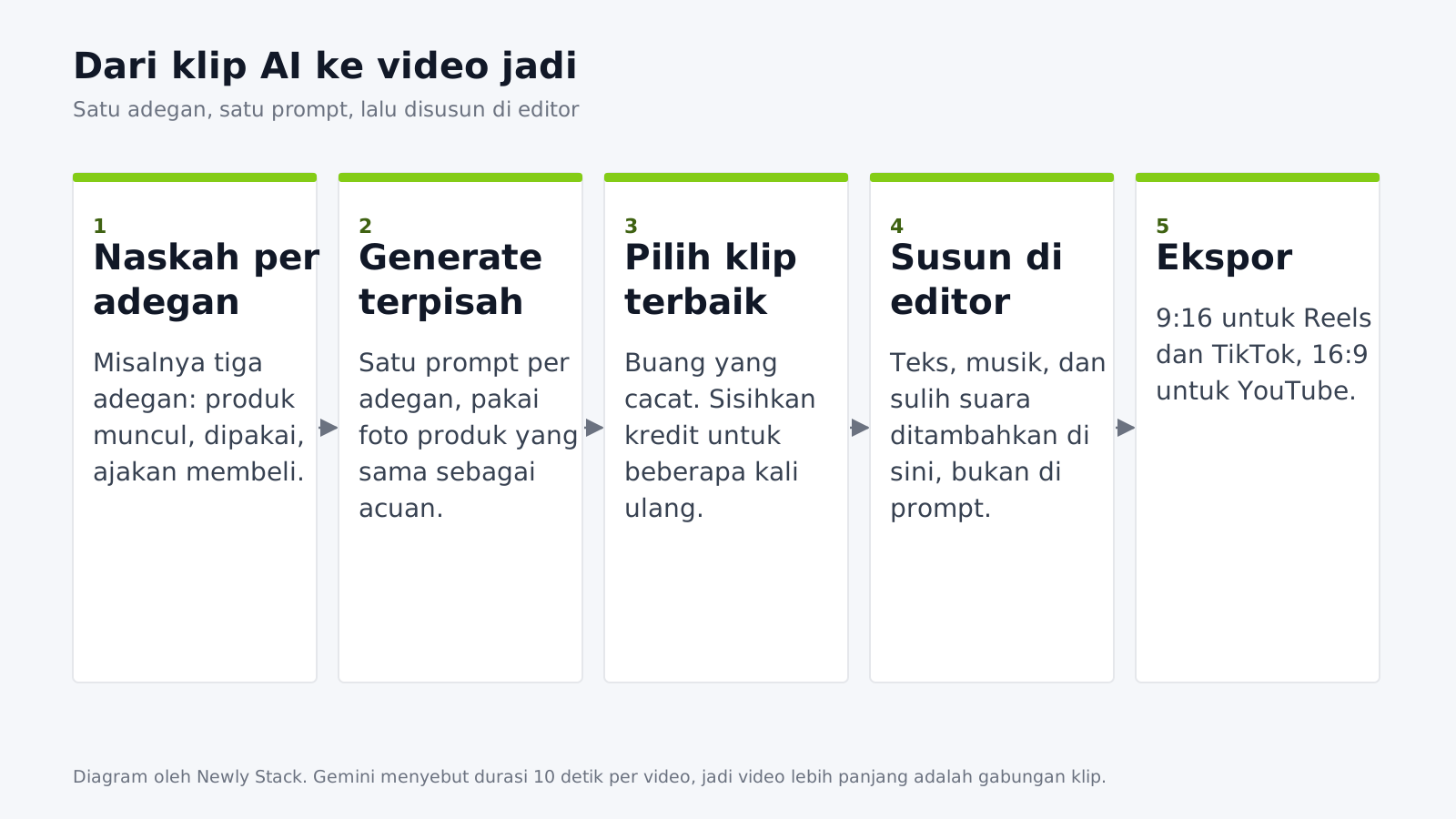
Hampir semua generator saat ini menghasilkan klip pendek. Gemini menyebut 10 detik per video. Jadi, video 30 detik untuk iklan atau Reels umumnya adalah gabungan beberapa klip, bukan satu kali generate.
Alur cara membuat video AI yang lebih panjang, yang menurut kami paling efisien:
- Tulis naskah per adegan dulu. Misalnya tiga adegan: produk muncul, produk dipakai, ajakan membeli. Satu adegan, satu prompt.
- Generate tiap adegan terpisah. Pakai foto produk yang sama sebagai referensi di setiap adegan supaya rupanya konsisten.
- Pilih klip terbaik, buang sisanya. Wajar kalau hanya sebagian percobaan yang layak pakai. Anggarkan kredit untuk beberapa kali ulang.
- Susun di editor video. Tambahkan teks, musik, dan sulih suara di sini, bukan di prompt. Menurut kami, teks yang diketik di editor jauh lebih mudah dikendalikan ejaannya dibanding tulisan yang dibuat langsung oleh model video.
- Ekspor sesuai platform. Vertikal 9:16 untuk Reels dan TikTok, horizontal 16:9 untuk YouTube.
Soal audio, panduan Google menyarankan menyebut suara secara eksplisit dan menuliskannya di kalimat terpisah dalam prompt, misalnya efek suara, suara latar, atau dialog. Untuk narasi Bahasa Indonesia yang panjang, kami lebih menyarankan merekam suara sendiri atau memakai fitur teks ke suara di editor. Alasannya, kamu bisa mengoreksi pelafalan per kalimat tanpa harus membuat ulang videonya.
Batasan, hak cipta, dan tanda AI yang perlu kamu tahu
Bagian ini penting dibaca sebelum kamu memakai hasilnya untuk jualan atau konten publik.
Hak atas foto. Google secara eksplisit meminta pengguna hanya mengunggah foto yang memang berhak mereka pakai, dan tidak membuat atau membagikan video untuk menipu, melecehkan, atau merugikan orang lain. Jangan menghidupkan foto orang lain, apalagi tokoh publik, tanpa izin.
Tanda AI tak terlihat. Halaman video Gemini menyebut semua video buatan aplikasi Gemini membawa SynthID. Menurut Google DeepMind, watermark ini tertanam di konten AI, tidak terlihat oleh manusia, tapi bisa dideteksi oleh teknologi SynthID. Jadi, video yang terlihat bersih tetap bisa dikenali sebagai buatan AI.
Watermark yang terlihat. Paket gratis beberapa alat memberi tanda air di video, seperti yang tertulis di paket gratis HeyGen dan paket Basic Synthesia. Paket Standard Runway mencantumkan "No watermarks" sebagai fitur berbayar. Periksa ini sebelum kamu menyiapkan konten untuk klien.
Mutu. Klip AI bisa tampak meyakinkan di layar HP, tapi cacat saat diputar ulang dengan teliti: tangan yang berubah jumlah jari, objek yang muncul dan hilang, atau teks palsu di latar. Itulah kenapa daftar periksa uji kami menjadikan "subjek tidak meleleh, terbelah, atau berubah wujud" sebagai syarat wajib lulus, dan mencatat "tidak ada teks palsu di layar" sebagai poin pemeriksaan tambahan. Periksa hal yang sama sebelum kamu memakai hasilnya.
Bahasa. Halaman yang berbahasa Indonesia belum tentu berarti model memahami prompt Bahasa Indonesia sebaik prompt Bahasa Inggris. Itu sebabnya kami menguji alat video dengan prompt Bahasa Indonesia, dan sejauh ini baru 4 alat yang hasilnya kami tampilkan.
Ringkasan langkah dari awal sampai video jadi
Kalau kamu ingin satu daftar untuk diikuti, ini urutannya:
- Tentukan jalur: teks ke video, foto ke video, atau video presenter avatar.
- Pilih alat sesuai jalur dan anggaran. Lihat tabel perbandingan di atas, dan pastikan soal watermark serta hak komersial.
- Siapkan foto acuan yang bersih dan memang milikmu, dengan rasio sesuai platform tujuan.
- Tulis prompt dengan unsur subjek, aksi, latar, kamera, gaya, dan audio. Untuk foto, fokus pada gerakan.
- Buat satu adegan per prompt, ulangi bila perlu, dan simpan klip terbaik.
- Gabungkan klip di editor, tambahkan teks, musik, dan suara.
- Periksa hasil dengan teliti, lalu beri keterangan bahwa video dibuat dengan AI bila dipakai untuk publik atau iklan.
Itulah inti cara membuat video AI yang hasilnya terkendali. Alat dan modelnya akan terus berganti, tapi kebiasaan menulis prompt per adegan dan memeriksa hasil akan tetap berguna. Harga di artikel ini kami cek ulang secara berkala. Untuk memantau alat mana yang paling baik memahami Bahasa Indonesia, buka peringkat AI, dan untuk daftar lengkap pilihannya, kunjungi halaman AI pembuat video.
Pertanyaan yang sering diajukan
Apakah membuat video AI bisa gratis?
Bisa, tapi biasanya terbatas. Runway memberi 125 kredit sekali pakai di paket gratis, HeyGen mengizinkan 3 video per bulan dengan watermark, dan CapCut punya paket gratis dengan alat edit dasar. Di aplikasi Gemini, pembuatan video dengan Gemini Omni membutuhkan langganan Google AI berbayar untuk akun pribadi.
Bagaimana cara membuat video AI dari foto?
Pilih alat yang punya fitur gambar ke video, unggah foto yang kamu punya haknya, lalu tulis prompt yang fokus pada gerakan, bukan isi foto. Di Gemini, kamu bisa mengunggah hingga 5 foto dan 1 video sebagai referensi, dan rasio video mengikuti foto yang diunggah.
Berapa lama durasi video yang bisa dibuat AI?
Umumnya pendek. Halaman resmi Gemini menyebut Gemini Omni 1.1 Flash membuat video 10 detik. Untuk video yang lebih panjang, buat beberapa klip lalu gabungkan di editor video seperti CapCut.
Apakah boleh menulis prompt video dalam Bahasa Indonesia?
Boleh dicoba, dan halaman video Gemini sendiri tampil dalam Bahasa Indonesia. Pada 25 Oktober 2026, Newly Stack menjalankan lima prompt standar Bahasa Indonesia yang sama di 4 alat video: Hailuo AI dan Wan lulus di semua prompt, sedangkan Kling AI dan Seedance lulus 4 dari 5. Klip lengkapnya ada di halaman AI pembuat video kami.
Apakah video AI dari Gemini diberi tanda?
Ya. Google menyebut video yang dibuat di aplikasi Gemini membawa SynthID, watermark digital yang tidak terlihat oleh mata tapi bisa dideteksi teknologi SynthID.
Alat mana yang cocok untuk video presenter berbicara?
Untuk video presenter dengan avatar, platform khusus seperti HeyGen atau Synthesia lebih pas dibanding generator klip sinematik. HeyGen mencantumkan lebih dari 175 bahasa dan dialek di paket Creator, sedangkan Synthesia menyebut lebih dari 140 bahasa dan aksen.
Berapa biaya membuat video AI?
Tergantung alatnya. Saat kami cek di halaman resmi pada 25 Oktober 2026, Google AI Plus seharga Rp 75.000/bulan memberi 200 kredit Flow, CapCut Pro Rp 188.000/bulan, dan Runway Standard US$15/bulan. Di Runway, 625 kredit bulanan paket Standard setara 52 detik video Gen-4.5, jadi hitung juga kredit untuk percobaan yang gagal.
Bagaimana membuat video AI vertikal untuk Reels atau TikTok di Gemini?
Pilih rasio vertikal sebelum video dibuat, atau mulai dari foto vertikal. Menurut Bantuan Aplikasi Gemini, kamu bisa memilih rasio sebelum video dibuat; prompt teks secara bawaan menghasilkan video landscape, sedangkan kalau kamu mengunggah gambar atau video referensi, rasio hasilnya mengikuti file tersebut.
Sumber
Halaman yang kami baca untuk artikel ini, lengkap dengan tanggal aksesnya.
- Gemini: Pembuatan video dengan Gemini Omnidiakses 25 Oktober 2026
- Bantuan Aplikasi Gemini: Generate videos with Gemini Appsdiakses 25 Oktober 2026
- Google AI: Paket langganan (harga Indonesia)diakses 25 Oktober 2026
- Google Cloud: Video generation prompt guidediakses 25 Oktober 2026
- Google DeepMind: SynthIDdiakses 25 Oktober 2026
- CapCut: Pricingdiakses 25 Oktober 2026
- Runway: Pricingdiakses 25 Oktober 2026
- HeyGen: Pricingdiakses 25 Oktober 2026
- Synthesia: Pricingdiakses 25 Oktober 2026
- Kling AI: Membership plandiakses 25 Oktober 2026
- PixVerse: Pricing and subscription plansdiakses 25 Oktober 2026
- Vidu: Pricingdiakses 25 Oktober 2026
- Synthesia: Languagesdiakses 25 Oktober 2026
Artikel terkait
Gemini AI Foto Berdua: Cara, Contoh Prompt, dan Batas Paket Gratis
Gemini AI foto berdua dengan pasangan, suami, atau keluarga: langkah resmi Google, rumus prompt, batas paket Gratis, dan soal privasi yang wajib dicek.

AI Indonesia: Perkembangan, AI Buatan Lokal, dan Alat yang Paham Bahasa Indonesia
AI Indonesia per Oktober 2026: status Perpres AI, data penggunaan APJII, Sahabat-AI buatan GoTo dan Indosat, serta asisten AI global yang mendukung Bahasa Indonesia.

Gemini AI Nano Banana: Versi, Cara Pakai Gratis, dan Batasannya
Gemini AI Nano Banana per 25 Oktober 2026: beda Nano Banana 2, 2 Lite, 2.1, dan Pro, cara membuat dan edit foto gratis di Gemini, harga paket, dan aturan privasinya.