
Cara Edit Foto AI: Langkah Praktis di Gemini, ChatGPT, dan Firefly
Daftar isi
Jawaban singkat
Cara edit foto AI yang paling sederhana saat ini: unggah foto ke asisten AI seperti Gemini atau ChatGPT, tulis perubahan yang kamu mau dalam satu kalimat jelas (misalnya "ganti latar belakang jadi putih polos, jangan ubah produknya"), lalu periksa hasilnya sebelum disimpan. Untuk pekerjaan yang lebih terarah, seperti menghapus objek di area tertentu atau membuang latar foto produk, editor khusus seperti Adobe Firefly atau Photoroom memberi kontrol yang lebih rapi.
Panduan ini merangkum langkah resmi dari halaman bantuan masing-masing alat, dicek tanggal 25 Oktober 2026. Satu catatan jujur sejak awal: tim Newly Stack belum menguji mutu edit foto alat-alat ini secara langsung. Yang kami sajikan adalah alur resmi, harga, dan batasan yang bisa diverifikasi, plus cara menulis perintah yang menurut kami paling masuk akal. Kalau kamu sedang memilih aplikasinya dulu, daftar lengkapnya ada di halaman AI untuk edit foto.
Dua cara edit foto dengan AI: lewat perintah atau lewat alat seleksi
Sebelum masuk ke langkah, pahami dulu bahwa "edit foto AI" sebenarnya ada dua gaya kerja yang berbeda.
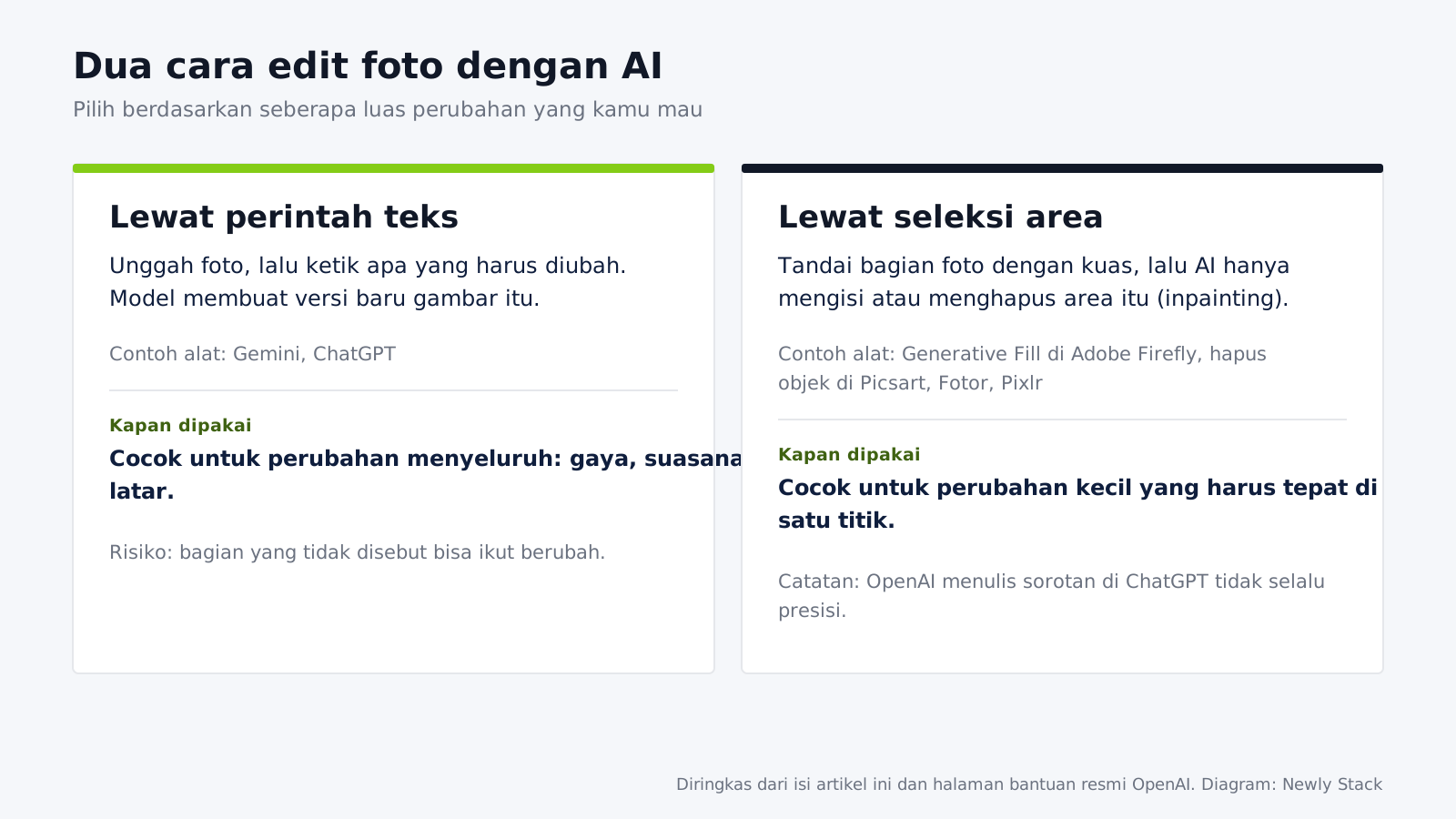
Gaya pertama: edit dengan perintah teks. Kamu mengunggah foto, lalu mengetik apa yang harus diubah. Model AI membaca foto dan perintahmu, kemudian membuat versi baru gambar itu. Gemini dan ChatGPT bekerja dengan cara ini. Kelebihannya, kamu tidak perlu paham istilah editing sama sekali. Kekurangannya, hasilnya bisa ikut mengubah bagian yang tidak kamu sebut.
Gaya kedua: edit dengan seleksi area. Kamu menandai bagian foto (misalnya dengan kuas), lalu AI hanya mengisi atau menghapus area itu. Teknik ini sering disebut inpainting (mengisi ulang sebagian area gambar secara otomatis). Generative Fill di Adobe Firefly dan fitur hapus objek di Picsart, Fotor, atau Pixlr masuk kelompok ini.
Kedua gaya ini sering dianggap sama, padahal perilakunya beda. Bahkan ChatGPT yang punya alat seleksi pun mengakui keterbatasannya. Halaman bantuan resmi OpenAI menulis bahwa sorotan area tidak selalu presisi, dan hasil edit bisa melebar keluar dari area yang dipilih.
Menurut kami, aturan praktisnya begini. Kalau perubahannya menyeluruh (gaya, suasana, latar), pakai perintah teks. Kalau perubahannya kecil dan harus tepat di satu titik (hapus tiang listrik, buang noda di baju), pakai alat seleksi.
Langkah singkat di Adobe Firefly (Generative Fill)
Firefly adalah contoh paling jelas dari gaya kedua. Menurut Bantuan Adobe Firefly, Generative Fill menggabungkan AI generatif dengan kontrol seleksi manual, sehingga kamu bisa mengubah area tertentu tanpa merusak bagian lain. Alurnya di versi web:
- Di beranda Firefly, buka modul Image di panel kiri, pilih Edit image, lalu masuk ke tab Edit.
- Unggah foto, dan pilih Fill dari toolbar kiri bila belum aktif.
- Sapukan kuas (brush) di atas objek atau area yang mau diubah. Pakai Select less untuk mengurangi seleksi atau Select more untuk menambahnya.
- Atur ukuran dan kekerasan kuas di pengaturan brush supaya tepi hasil edit lebih halus atau lebih tegas.
- Tulis perintah teks untuk mengisi area itu, lalu buat hasilnya.
Paket berbayar Firefly memberi akses tanpa batas ke fitur gambar standar seperti Generative Fill, dan tanpa paket pun ada jatah generasi gratis harian. Rinciannya ada di tabel perbandingan di bawah.
Langkah edit foto AI di Gemini
Gemini adalah titik awal yang paling mudah untuk pengguna di Indonesia karena paket gratisnya mencantumkan "Pembuatan dan pengeditan gambar" di halaman langganan Google AI, dan Bahasa Indonesia termasuk dalam daftar bahasa yang didukung. Berikut alurnya untuk versi web, mengikuti Bantuan Aplikasi Gemini:
- Buka gemini.google.com dan login dengan akun Google. Fitur ini memang mewajibkan login.
- Unggah foto dari perangkat lewat kotak chat. Kamu juga bisa membuka gambar lama dari menu Koleksi di sidebar, lalu klik Chat di bawah gambar.
- Tulis permintaan edit di kotak teks bagian bawah.
- Klik Kirim, tunggu hasilnya, lalu unduh kalau sudah sesuai.
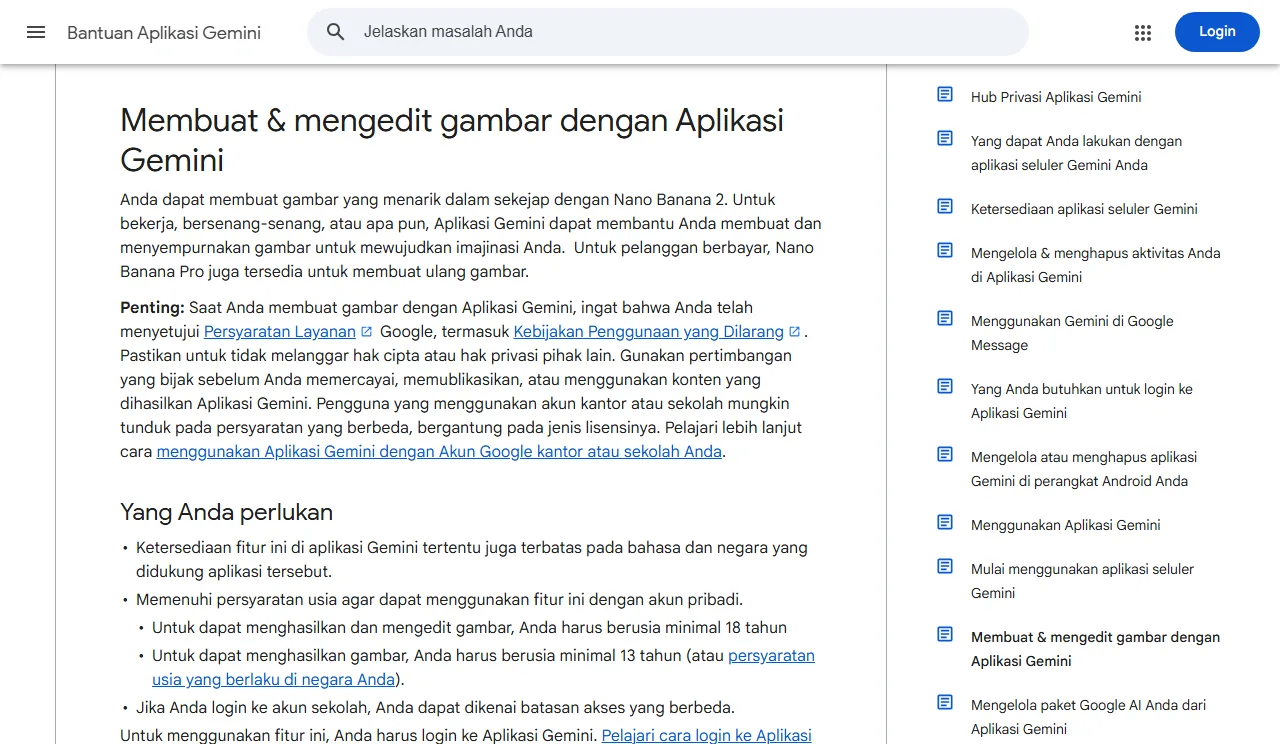
Ada beberapa batasan resmi yang perlu kamu tahu. Pengeditan gambar tidak tersedia untuk pengguna di bawah 18 tahun. Ketersediaannya juga bisa berbeda menurut aplikasi, bahasa, dan negara, dan akun sekolah bisa punya pembatasan sendiri. Halaman yang sama menyebut model Nano Banana 2 bisa menerima beberapa gambar referensi sekaligus, sedangkan versi Lite tidak dirancang untuk banyak referensi atau banyak edit berturut-turut.
Kalau kamu memakai Gemini setiap hari, batas harian paket Gratis bisa terasa. Google AI Plus seharga Rp 75.000 per bulan memberi akses penggunaan 2x lebih tinggi, dan Google AI Pro seharga Rp 309.000 per bulan memberi 4x lebih tinggi dibanding Gratis (dicek di halaman langganan resmi, 25 Oktober 2026). Panduan khusus fitur ini ada di halaman edit foto di Gemini, dan latar belakang modelnya di artikel Gemini AI Nano Banana.
Langkah edit foto AI di ChatGPT
ChatGPT menawarkan dua jalur sekaligus: edit lewat percakapan dan edit lewat editor dengan alat seleksi. Menurut bantuan resmi OpenAI, ChatGPT Images tersedia di semua paket, di web, iOS, dan Android.
Jalur percakapan:
- Unggah foto yang sudah ada ke chat.
- Jelaskan perubahan yang kamu mau.
- Setelah gambar jadi, minta perubahan lanjutan di percakapan yang sama.
Jalur editor (web):
- Pilih gambar di percakapan atau di menu Images untuk membuka editor.
- Klik Select, lalu sorot area yang mau diubah.
- Tulis perubahan di kotak teks editor. Kamu juga boleh menulis tanpa memakai alat seleksi.
- Pakai Undo atau Redo untuk merapikan seleksi, Cancel untuk mulai ulang, dan Save kalau sudah selesai. Ada juga opsi Aspect ratio untuk membuat ulang gambar dengan rasio berbeda.
Kalau kamu melewati alat seleksi, OpenAI menyarankan menyebut area yang dituju langsung di perintah, misalnya "hanya ubah langit di bagian atas". Di aplikasi HP, kontrol gambarnya juga mencakup Resize dan Remove. OpenAI menyebut ChatGPT Images bisa mengikuti instruksi untuk menambah teks, menambah detail, atau membuat latar transparan. Fitur latar transparan ini berguna untuk stiker atau logo sederhana.
Di halaman harga ChatGPT yang tampil untuk pengunjung dari Indonesia, paket Free Rp 0 mencantumkan pembuatan gambar terbatas, Go Rp 75.000 per bulan, dan Plus Rp 349.000 per bulan (dicek 25 Oktober 2026). Harga bisa berubah, jadi cek angka terbarunya di direktori alat. Kalau kamu ingin contoh penggunaan yang lebih spesifik, baca panduan foto dengan ChatGPT. Bingung memilih di antara keduanya? Lihat perbandingan ChatGPT vs Gemini.
Cara menulis perintah edit foto yang hasilnya rapi
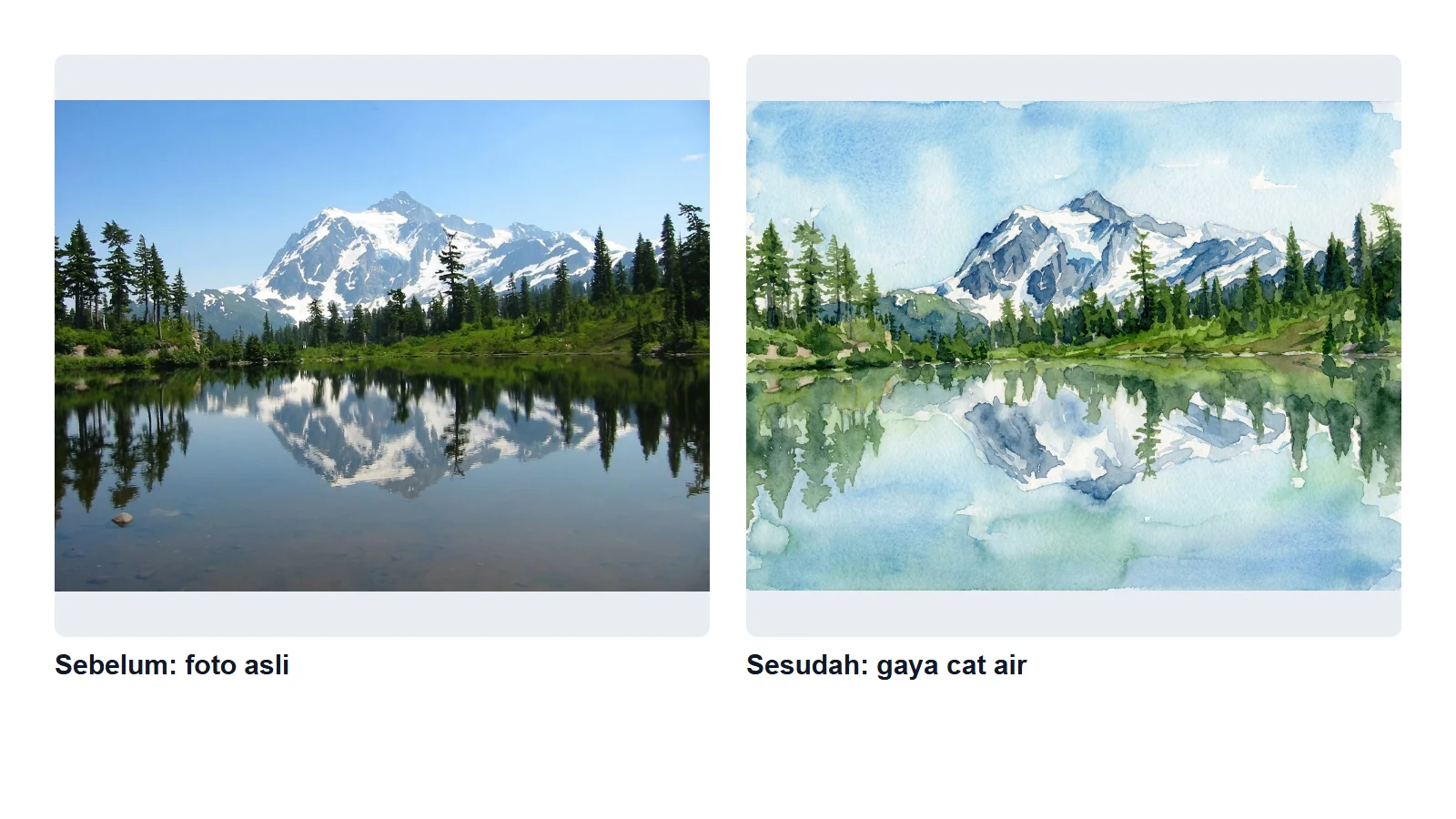
Bagian ini yang paling menentukan hasil. Perintah yang samar seperti "bikin foto ini lebih bagus" memaksa AI menebak, dan tebakannya jarang cocok dengan maumu.
Kami menyarankan empat bagian dalam setiap perintah:
| Bagian | Isi | Contoh |
|---|---|---|
| Objek | Bagian foto yang dituju | "latar belakang di belakang botol" |
| Perubahan | Apa yang harus terjadi | "ganti jadi meja kayu terang" |
| Yang dipertahankan | Apa yang tidak boleh berubah | "jangan ubah bentuk, warna, dan label botol" |
| Gaya dan format | Nuansa dan ukuran akhir | "cahaya alami pagi, rasio 1:1" |
Contoh perintah lengkap dalam Bahasa Indonesia:
Ganti latar belakang di belakang botol jadi meja kayu terang dengan cahaya alami pagi. Jangan ubah bentuk, warna, dan tulisan pada label botol. Buat dalam rasio 1:1.
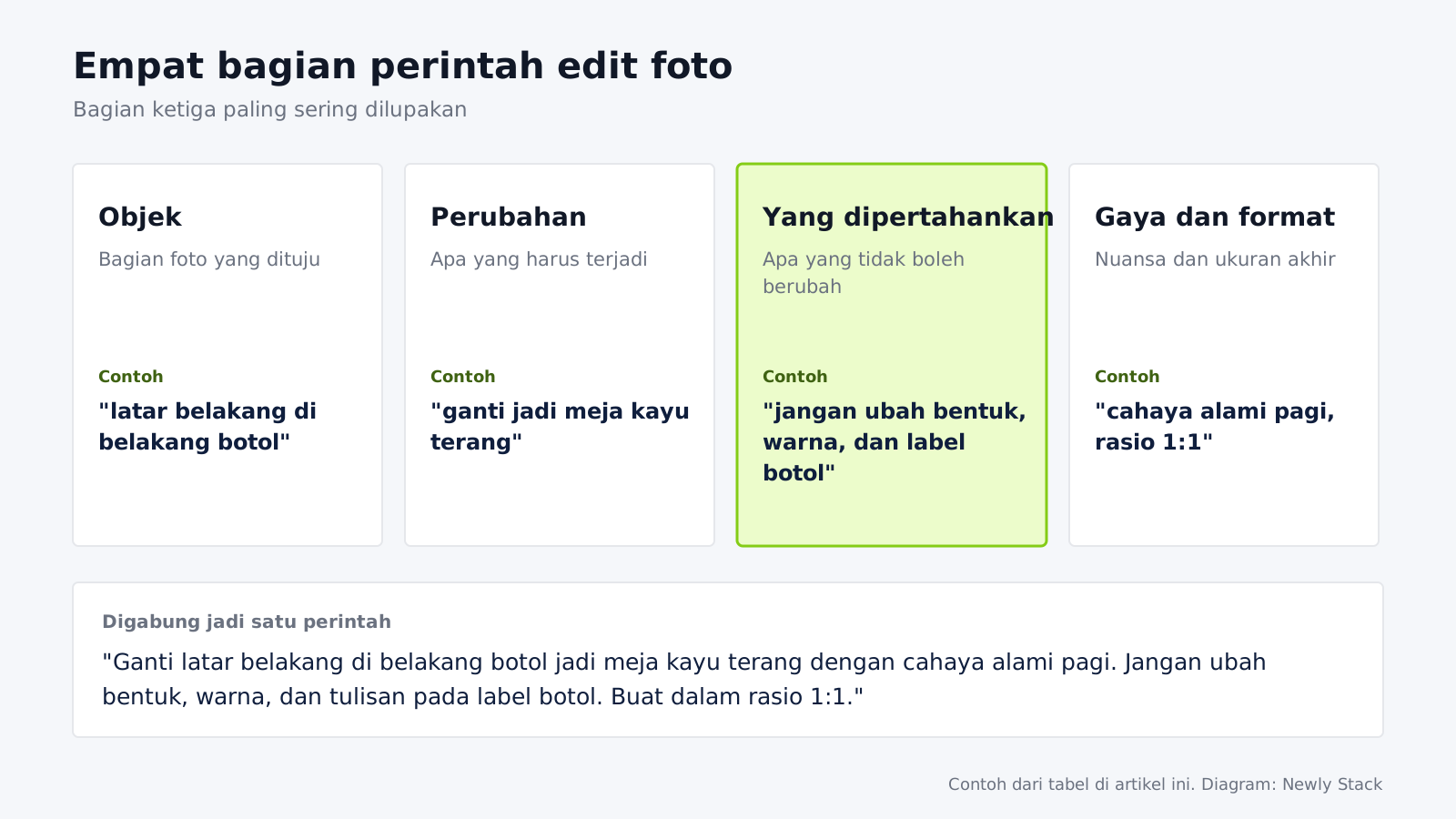
Bagian "yang dipertahankan" itulah yang paling sering dilupakan. Karena model membuat ulang gambar, tanpa larangan eksplisit ia bebas merapikan wajah, mengganti huruf di label, atau menggeser posisi tangan. Untuk foto produk jualan, label yang berubah satu huruf saja bisa membuat foto itu tidak layak dipakai.
Tips lain yang menurut kami efektif: satu perintah, satu perubahan. Ganti latar dulu, simpan, baru minta koreksi cahaya. Menumpuk lima perubahan dalam satu kalimat membuat sulit melacak perubahan mana yang merusak hasil. Kumpulan contoh perintah yang lebih luas ada di panduan prompt ChatGPT.
Perbandingan alat edit foto AI: gratis, harga, dan kekuatan
Asisten AI umum bukan satu-satunya pilihan. Untuk tugas tertentu, editor khusus justru lebih cepat. Tabel ini merangkum data yang kami cek di halaman harga resmi tanggal 25 Oktober 2026.
| Alat | Opsi gratis | Harga berbayar mulai | Cocok untuk |
|---|---|---|---|
| Gemini | Ya, paket Gratis mencakup edit gambar | Rp 75.000/bulan (Google AI Plus) | Edit bebas dengan kalimat, gabung beberapa foto |
| ChatGPT Images | Ya, tersedia di semua paket (Free: pembuatan gambar terbatas) | Rp 75.000/bulan (Go) | Edit lewat percakapan dan seleksi area |
| Adobe Firefly | Ya, generasi gratis harian tanpa paket | Rp 164.613/bulan (Standard, termasuk PPN, harga yang tampil untuk pengunjung dari Indonesia) | Generative Fill dengan kuas seleksi |
| Photoroom | Uji coba gratis paket Pro dan Max | Rp 38.250/bulan ditagih tahunan (Pro, tampilan untuk pengunjung dari Indonesia; HTML halaman mencantumkan US$7,50) | Hapus latar dan latar AI untuk foto produk |
| Picsart | Tidak tercatat di halaman harga | US$15/bulan, atau US$10,50/bulan tahunan (Pro) | Hapus latar dan objek, template, peningkat foto 1-tap |
| Fotor | Ya, paket Basic gratis dengan kredit terbatas | US$7,19/bulan (Pro, harga promo dari US$8,99, dicek 25 Oktober 2026) | Peningkat kualitas foto (AI Image Enhancer), hapus objek |
| Pixlr | Tidak tercatat di halaman harga | US$2,49/bulan (Plus) | Editor di browser dengan Generative Fill dan Object Remover |
Beberapa detail yang patut dicatat. Halaman paket Adobe Firefly menyebut semua paket berbayar memberi akses tanpa batas ke fitur gambar standar seperti Generative Fill, sementara batas generasi gratis harian diperbarui setiap hari. Di halaman harga Photoroom, pengunjung dari Indonesia melihat paket Pro seharga Rp 38.250 per bulan (ditagih tahunan) dengan 4.500 kredit AI, sedangkan versi dolarnya mencantumkan 8.000 kredit AI. Jadi jumlah kredit yang kamu dapat bisa berbeda menurut negara. Situs Photoroom berbahasa Indonesia juga tersedia.
Pendapat kami: kalau kebutuhanmu 90% foto produk untuk marketplace, jangan memaksakan asisten umum. Editor khusus latar produk dibuat untuk satu tugas itu, dan alurnya lebih sedikit langkah. Sebaliknya, untuk edit kreatif yang tidak bisa dijelaskan dengan tombol, perintah teks di Gemini atau ChatGPT lebih fleksibel. Kalau anggaran nol, mulai dari daftar AI gratis, dan cek halaman promo sebelum berlangganan.
Batasan, privasi, dan tanda AI yang perlu kamu tahu
Bagian ini penting dibaca sebelum kamu mengunggah foto keluarga atau dokumen.
Privasi. Privacy Hub Gemini menyatakan sebagian data yang dikumpulkan ditinjau manusia, termasuk peninjau terlatih dari penyedia layanan Google. Google sendiri meminta pengguna tidak memasukkan informasi rahasia yang tidak ingin dilihat peninjau. Halaman yang sama menyebut obrolan sementara disimpan bersama akun selama 72 jam dan tidak dipakai melatih model AI Google. Saran kami: jangan unggah foto KTP, dokumen kerja, atau foto anak hanya untuk hiburan, dan pakai mode chat sementara bila tersedia.
Tanda AI tak terlihat. Google memakai SynthID, watermark digital yang tertanam di konten buatan AI dan tidak terlihat oleh mata. Menurut bantuan Gemini tentang SynthID, kalau watermark itu terdeteksi, artinya seluruh atau sebagian gambar dibuat atau diedit oleh model AI Google. Gemini saat ini hanya bisa mengenali konten dari alat AI Google. Halaman yang sama memberi pengecualian: suntingan yang terlalu sedikit, atau gambar yang sangat sederhana dan abstrak, bisa tidak memiliki watermark yang terdeteksi. Jadi foto hasil edit Gemini umumnya bisa diperiksa sebagai olahan AI walaupun tampilannya bersih, tapi jangan menganggap watermark ini sebagai jaminan mutlak.
Etika. Mengedit foto orang lain tanpa izin, atau membuat foto yang menyesatkan seolah kejadian nyata, bisa merugikan orang tersebut. Kalau foto hasil edit dipakai untuk iklan atau konten publik, sebutkan bahwa gambar itu diolah dengan AI.
Kualitas. Hasil edit bisa tampak meyakinkan di layar HP tapi rusak saat diperbesar: jari berlebih, tulisan yang berubah, tekstur kulit yang terlalu halus. Selalu periksa hasil di ukuran penuh sebelum dipakai.
Ringkasan langkah dari awal sampai akhir
Kalau kamu ingin satu daftar untuk diikuti, ini urutannya:
- Tentukan jenis edit: perubahan menyeluruh (pakai perintah teks) atau perubahan kecil di satu titik (pakai alat seleksi).
- Pilih alat sesuai kebutuhan dan anggaran, lihat tabel perbandingan di atas.
- Siapkan foto dengan resolusi sebaik mungkin, dan pastikan bukan foto yang sensitif.
- Tulis perintah empat bagian: objek, perubahan, yang dipertahankan, gaya dan format.
- Edit satu perubahan per perintah, simpan versi yang bagus sebelum lanjut.
- Periksa hasil di ukuran penuh, terutama wajah, tangan, dan tulisan.
- Beri keterangan "diolah dengan AI" bila foto dipakai untuk publik atau iklan.
Itulah inti cara edit foto AI yang aman dan hasilnya terkendali. Alatnya akan terus berganti versi, tapi kebiasaan menulis perintah yang spesifik dan memeriksa hasil akan tetap berguna. Harga dan fitur di artikel ini kami cek ulang secara berkala. Untuk melihat alat mana yang sedang unggul, buka peringkat AI dan daftar AI untuk edit foto.
Pertanyaan yang sering diajukan
Apakah edit foto AI bisa gratis?
Bisa. Paket Gratis Gemini mencantumkan pembuatan dan pengeditan gambar, ChatGPT Images tersedia di semua paket termasuk Free, dan Adobe Firefly memberi generasi gratis harian tanpa langganan. Batas jumlahnya tidak disebutkan dalam angka pasti di halaman resmi masing-masing.
Apakah boleh menulis perintah edit dalam Bahasa Indonesia?
Boleh. Bahasa Indonesia termasuk bahasa yang didukung aplikasi web Gemini, dan antarmuka ChatGPT juga tersedia dalam Bahasa Indonesia. Newly Stack belum menguji mutu edit foto dari perintah Bahasa Indonesia, jadi tulis perintah yang spesifik dan periksa hasilnya.
Kenapa hasil edit AI kadang mengubah bagian yang tidak saya minta?
Model membuat ulang gambar, bukan sekadar menempel lapisan. Bantuan resmi ChatGPT sendiri menyebut seleksi area tidak selalu presisi dan hasil edit bisa melewati area yang dipilih. Sebutkan dengan jelas bagian yang harus tetap sama, dan edit satu perubahan per perintah.
Apakah foto hasil edit Gemini diberi tanda AI?
Umumnya ya. Google menjelaskan SynthID sebagai watermark digital yang tidak terlihat, dan Gemini bisa memeriksanya untuk konten yang dibuat atau diedit dengan alat AI Google. Bantuan Gemini juga mencatat pengecualian: suntingan yang terlalu sedikit atau gambar yang sangat sederhana bisa tidak memiliki watermark yang terdeteksi.
Amankah mengunggah foto pribadi untuk diedit AI?
Pertimbangkan dulu. Privacy Hub Gemini menyebut sebagian data ditinjau manusia dan meminta pengguna tidak memasukkan informasi rahasia. Hindari mengunggah foto KTP, dokumen, atau foto orang lain tanpa izin.
Alat mana yang paling cocok untuk foto produk jualan?
Untuk hapus dan ganti latar foto produk, editor khusus seperti Photoroom lebih praktis karena alurnya dibuat untuk itu. Untuk edit bebas dengan kalimat, Gemini atau ChatGPT lebih fleksibel.
Apa beda edit foto AI lewat perintah teks dan lewat alat seleksi?
Lewat perintah teks, kamu mengunggah foto lalu mengetik perubahan, dan model membuat versi baru gambar itu, seperti di Gemini dan ChatGPT. Lewat alat seleksi, kamu menandai area dengan kuas lalu AI hanya mengisi atau menghapus area itu, seperti Generative Fill di Adobe Firefly. Pakai perintah untuk perubahan menyeluruh, dan alat seleksi untuk perubahan kecil yang harus tepat.
Sumber
Halaman yang kami baca untuk artikel ini, lengkap dengan tanggal aksesnya.
- Bantuan Aplikasi Gemini: Membuat dan mengedit gambardiakses 25 Oktober 2026
- Bantuan Aplikasi Gemini: Memeriksa watermark SynthIDdiakses 25 Oktober 2026
- Gemini Apps Privacy Hubdiakses 25 Oktober 2026
- Langganan Google AI (Gemini)diakses 25 Oktober 2026
- Google DeepMind: SynthIDdiakses 25 Oktober 2026
- OpenAI Help Center: Images in ChatGPTdiakses 25 Oktober 2026
- Adobe Firefly: Plans and pricingdiakses 25 Oktober 2026
- Adobe Firefly Help: Use generative fill (web)diakses 25 Oktober 2026
- ChatGPT: Harga paketdiakses 25 Oktober 2026
- Photoroom: Plans and pricingdiakses 25 Oktober 2026
- Photoroom (Bahasa Indonesia)diakses 25 Oktober 2026
- Gemini Apps Help: Where you can use Gemini Apps (supported languages)diakses 25 Oktober 2026
- OpenAI Help Center: How to change your language setting in ChatGPTdiakses 25 Oktober 2026
- Picsart: Pricingdiakses 25 Oktober 2026
- Fotor: Pricingdiakses 25 Oktober 2026
- Pixlr: Pricingdiakses 25 Oktober 2026
Artikel terkait
Gemini AI Foto Berdua: Cara, Contoh Prompt, dan Batas Paket Gratis
Gemini AI foto berdua dengan pasangan, suami, atau keluarga: langkah resmi Google, rumus prompt, batas paket Gratis, dan soal privasi yang wajib dicek.

Gemini AI Nano Banana: Versi, Cara Pakai Gratis, dan Batasannya
Gemini AI Nano Banana per 25 Oktober 2026: beda Nano Banana 2, 2 Lite, 2.1, dan Pro, cara membuat dan edit foto gratis di Gemini, harga paket, dan aturan privasinya.
ChatGPT Foto: Cara Buat dan Edit Gambar, Paket, dan Batasannya
Panduan ChatGPT foto per 25 Oktober 2026: cara membuat gambar, edit foto dengan alat seleksi, contoh prompt bahasa Indonesia, beda paket Free sampai Pro, dan batasannya.